





TL;DR: Je nach Umfang lässt sich die Migration von Opsgenie in vier bis sechs Phasen unterteilen. Die grundlegenden Schritte bleiben dabei gleich: Eskalationsregeln analysieren, Bereitschaftspläne übertragen, Eskalationsketten neu aufbauen, Integrationen einrichten und vor dem endgültigen Wechsel einen Parallelbetrieb durchführen. So stellst du sicher, dass kritische Alarme auch während der Migration zuverlässig bei den richtigen Personen ankommen. SIGNL4 vereint Alarmierung und Bereitschaftsplanung auf einer Plattform – mit über 200 verifizierten Integrationen, zuverlässiger Alarmzustellung auch bei aktiviertem „Nicht stören“-Modus und einer kostenlosen 30-Tage-Testversion mit allen Funktionen des Tarifs Maximieren. Atlassian stellt Opsgenie am 5. April 2027 endgültig ein und löscht nicht migrierte Daten. Für bestehende Nutzer ist es deshalb höchste Zeit, die Migration zu planen.
Der kritischste Moment bei der Migration einer Alarmierungsplattform ist nicht unbedingt die eigentliche Umstellung. Besonders heikel sind die ersten 48 Stunden danach. Denn wie kannst du sicher sein, dass die neue Plattform einen Alarm tatsächlich zugestellt hat, wenn dieser nie quittiert wurde? Wenn Opsgenie das Rückgrat deiner 24/7-Alarmierung bildet, ist das Risiko übersehener kritischer Incidents in dieser Phase besonders hoch.
In dieser Anleitung zeigen wir dir Schritt für Schritt, wie du die Migration von Opsgenie möglichst sicher gestaltest. Das Ziel: Kein einziger kritischer Alarm soll während des Wechsels verloren gehen. Als Zielplattform verwenden wir SIGNL4. Die beschriebenen Vorgehensweisen lassen sich aber auch auf andere Alarmierungslösungen übertragen.
Analysiere deine bestehende Alarmierung
Bevor du Bereitschaftspläne exportierst oder Integrationen neu einrichtest, solltest du genau dokumentieren, wie Opsgenie aktuell in deinem Team eingesetzt wird. Diese Bestandsaufnahme dient dir später als Referenz für die neue Konfiguration.
Überprüfe deine Eskalationsregeln in Opsgenie
Erfasse zunächst alle bestehenden Eskalationsketten. Dokumentiere für jede Eskalationsrichtlinie die Anzahl der Eskalationsstufen, die Zeit bis zur nächsten Eskalation bei ausbleibender Quittierung, die auslösenden Routing-Regeln und die jeweiligen Alarmempfänger.
Du kannst diese Konfiguration über die Opsgenie REST API exportieren oder manuell über die Weboberfläche dokumentieren.
Wichtig ist, dass du keine Eskalationskette übersiehst. Andernfalls bemerkst du möglicherweise erst im Parallelbetrieb, dass ein kritischer Alarm an die falsche Person weitergeleitet wird.
Definiere KPIs für eine erfolgreiche Migration
Lege vor Beginn der Migration klare Erfolgskriterien fest:
- Kein einziger übersehener kritischer Alarm während des Parallelbetriebs.
- Die Quittierungszeit bleibt innerhalb deines bestehenden MTTA-Zielwerts.
- 100 % aller Eskalationsketten wurden mit echten Testalarmen überprüft.
- Ein vollständiger Audit-Trail dokumentiert, wer welchen Testalarm wann quittiert hat.
Plane das Zeitfenster für die Umstellung
Wähle für den endgültigen Wechsel einen Zeitraum mit möglichst geringer Systemlast, beispielsweise ein Wochenende oder ein nächtliches Wartungsfenster. Informiere alle beteiligten Teams und Stakeholder frühzeitig.
Dein Migrationsplan sollte außerdem klare Rollback-Kriterien enthalten. Falls du während des Parallelbetriebs einen Fehler bei der Alarmzustellung feststellst, der sich nicht innerhalb eines festgelegten Zeitraums – beispielsweise 30 Minuten – beheben lässt, kehrst du zu Opsgenie zurück und verschiebst die Umstellung.
Checkliste vor der Migration
Bevor du mit der eigentlichen Migration beginnst, solltest du folgende Punkte erledigt haben:
- Alle aktiven Opsgenie-Eskalationsketten inklusive Eskalationsstufen und Timeouts dokumentieren
- Bereitschaftspläne und Vertretungsregelungen über die Opsgenie REST API exportieren
- Alle Integrationen erfassen, die Alarme an Opsgenie senden
- Ein geeignetes Zeitfenster für den Wechsel festlegen und alle Beteiligten informieren
- Kompatibilität der Opsgenie API-Endpunkte für den Export von Bereitschaftsplänen und Logs überprüfen
- Rollback-Kriterien und Zeitplan festlegen
Übertrage deine Bereitschaftsplanung
Die Bereitschaftsplanung gehört zu den fehleranfälligsten Bereichen einer Alarmierungsmigration. Werden Rotationen nicht korrekt übertragen, landen Alarme möglicherweise bei der falschen Person. Im schlimmsten Fall fällt das erst bei einem echten Incident auf.
Exportiere Bereitschaftspläne über die REST API
Nutze die Opsgenie REST API, um deine bestehenden Bereitschaftspläne zu exportieren. Über den Schedule API-Endpunkt unter https://api.opsgenie.com/v2/schedules kannst du auf Rotationsregeln, Schichtwechselzeiten und die Zuordnung der Teammitglieder zugreifen.
Exportiere jeden Bereitschaftsplan einzeln und speichere die JSON-Antworten. Prüfe, ob alle relevanten Informationen enthalten sind:
- Rotationsmuster (täglich, wöchentlich oder individuell)
- Schichtwechselzeiten und Zeitzonen
- Reihenfolge der Teammitglieder innerhalb der Rotation
- Start- und Enddaten zeitlich begrenzter Rotationen
Aktive Vertretungsregelungen solltest du separat über die Schedule Override API exportieren.
Konfiguriere Schichten und Vertretungsregelungen
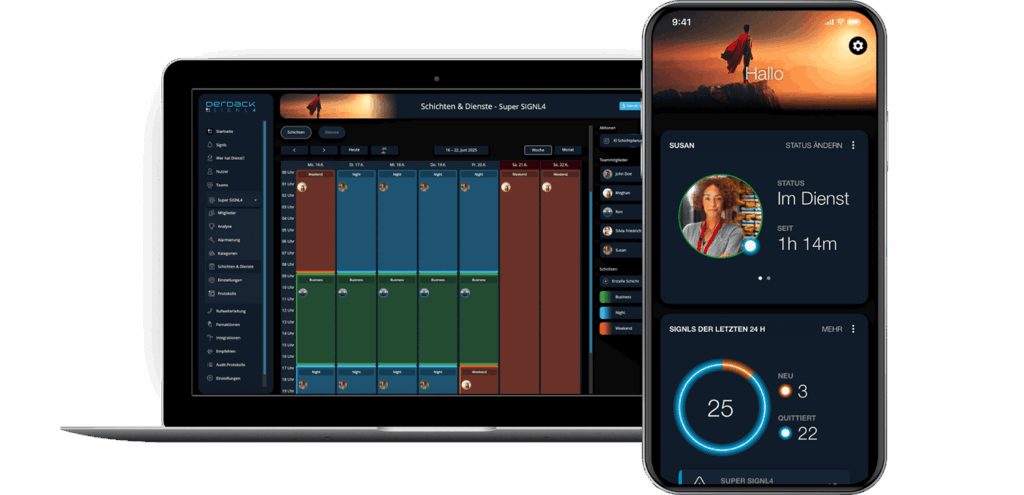
Sobald du die Bereitschaftsdaten aus Opsgenie exportiert hast, kannst du die Rotationen in SIGNL4 mithilfe der Bereitschafts- und Schichtplanung neu anlegen.
SIGNL4 unterstützt wiederkehrende Rotationen mit individuell konfigurierbaren Schichtwechselzeiten. Außerdem kannst du kurzfristige Vertretungen einrichten, beispielsweise bei Urlaub oder unerwarteten Ausfällen.
Erstelle für jede Opsgenie-Rotation eine entsprechende Schicht in SIGNL4. Die Bereitschaftsplanung ist direkt mit dem Alarm-Routing verknüpft. Sobald eine Schicht aktiv ist, werden Alarme automatisch an die Person weitergeleitet, die gerade Dienst hat.
Teste vor dem Parallelbetrieb mindestens eine Vertretungsregelung und überprüfe, ob sich das Alarm-Routing unmittelbar entsprechend ändert.
Weise Benutzer den neuen Bereitschaftsplänen zu
Ordne deine bisherigen Opsgenie-Benutzer den entsprechenden SIGNL4-Benutzern zu und weise sie den neu erstellten Schichten zu.
Der kostenlose SIGNL4-Tarif Starten unterstützt bis zu fünf Benutzer. In den kostenpflichtigen Tarifen ist die Benutzerzahl unbegrenzt.
Versende anschließend die Einladungen zur Aktivierung und stelle sicher, dass alle Teammitglieder die mobile SIGNL4-App installieren.
Die App wird bei Google Play mit 4,2 von 5 Sternen und im App Store mit 4,5 von 5 Sternen bewertet. Nutzer heben insbesondere die zuverlässige Alarmzustellung und die Möglichkeit hervor, Alarme auch bei aktiviertem „Nicht stören“-Modus zu empfangen.
Konfiguriere deine Eskalationsketten in SIGNL4
Erstelle deine Eskalationsketten neu
Nutze die Eskalationsregeln aus deiner Bestandsaufnahme, um die entsprechenden Ketten in SIGNL4 nachzubilden.
Öffne dazu die Eskalationskonfiguration in den Teameinstellungen und lege die einzelnen Eskalationsstufen in der richtigen Reihenfolge an.
Erstelle für jede bisherige Opsgenie-Eskalationsrichtlinie eine entsprechende Kette in SIGNL4. Löse für jede Stufe einen Testalarm aus und überprüfe, ob dieser beim richtigen Empfänger ankommt.
Kontrolliere außerdem, ob die Quittierung inklusive Zeitstempel protokolliert wird, bevor du mit dem nächsten Konfigurationsschritt fortfährst.
Konfiguriere die Verzögerungszeiten für automatische Eskalationen
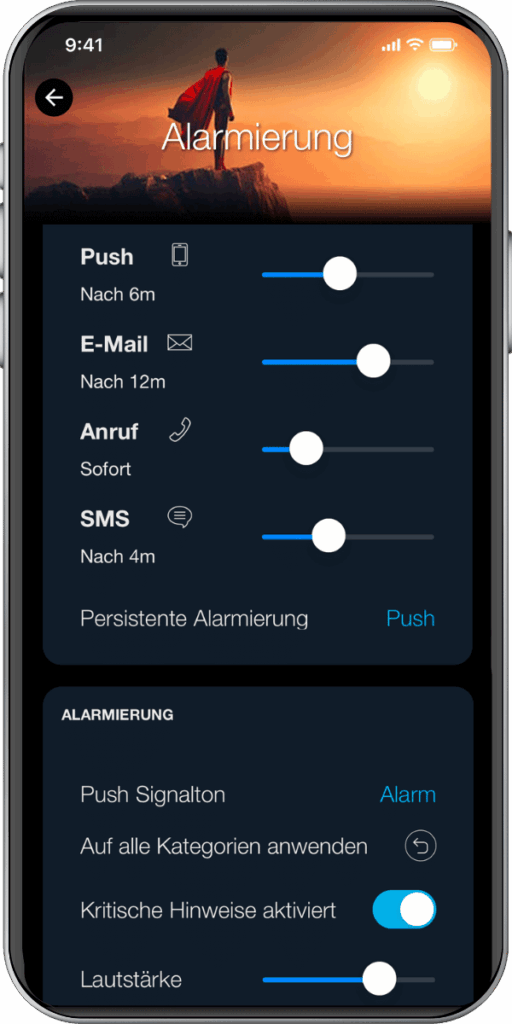
Lege fest, wie lange ein Alarm auf einer Eskalationsstufe unquittiert bleiben darf, bevor er automatisch an die nächste zuständige Person weitergeleitet wird.
Übernimm zunächst die bestehenden Timeouts aus Opsgenie, sofern es keinen konkreten Grund gibt, sie anzupassen.
Wenn deine bisherige Richtlinie beispielsweise nach fünf Minuten ohne Quittierung eskaliert, solltest du in SIGNL4 ebenfalls eine Verzögerung von fünf Minuten konfigurieren.
Kürzere Eskalationszeiten können zwar die MTTA reduzieren, erhöhen aber auch das Risiko von Alarmmüdigkeit, wenn die zuständigen Mitarbeiter mehr Zeit für die erste Analyse eines Incidents benötigen.
Richte Regeln für sekundäre Alarmempfänger ein
Definiere, wer einen Alarm erhält, wenn die primär zuständige Person nicht reagiert.
In SIGNL4 kannst du für jede Eskalationsstufe Backup-Empfänger festlegen. Zusätzlich lassen sich Eskalationsmanager konfigurieren, die benachrichtigt werden, wenn innerhalb der gesamten Eskalationskette keine Quittierung erfolgt.
Übertrage die bestehenden sekundären Alarmempfänger aus Opsgenie möglichst direkt.
Die Eskalationsketten von SIGNL4 unterstützen bis zu sechs Stufen für teamübergreifende Eskalationen. Innerhalb der einzelnen Teams können weitere Eskalationsstufen eingerichtet werden, beispielsweise für primäre und sekundäre Bereitschaftstechniker.
Damit lassen sich die meisten bestehenden Eskalationsrichtlinien abbilden.
Definiere individuelle Auslöser für Eskalationen
Mit den regelbasierten Alarmierungsfunktionen von SIGNL4 kannst du Eskalationen abhängig vom Inhalt, der Priorität oder der Quelle eines Alarms auslösen.
Das entspricht den individuellen Eskalationsrichtlinien in Opsgenie, bei denen Alarme beispielsweise anhand von Tags oder Prioritäten unterschiedlich geroutet werden.
Mehrere Bedingungen lassen sich über UND-/ODER-Logik kombinieren. So bleibt dir die Flexibilität beim Alarm-Routing erhalten, die du bereits aus Opsgenie kennst.
4. Übertrage deine bestehenden Opsgenie-Integrationen
Deine Opsgenie-Integrationen bestimmen, wie Alarme in die Plattform gelangen. Für jedes Monitoring-Tool, ITSM-System und jeden ChatOps-Kanal, der bisher Alarme an Opsgenie sendet, benötigst du eine entsprechende Verbindung zu SIGNL4.
Erfasse alle bestehenden Opsgenie-Integrationen
Erstelle eine vollständige Liste aller Integrationen, die aktuell in deiner Opsgenie-Umgebung aktiv sind. Dazu gehören beispielsweise:
- Monitoring-Tools: Zabbix, PRTG, Nagios, Checkmk, Datadog, New Relic
- ITSM-Plattformen: ServiceNow, Jira Service Management, ConnectWise
- SIEM- und Security-Tools: Splunk, Microsoft Sentinel, Wazuh
- ChatOps-Kanäle: Slack, Microsoft Teams
- Individuelle Webhook- oder API-Integrationen
Diese Bestandsaufnahme hilft dir, den Aufwand für die Migration und die Dauer des Parallelbetriebs realistisch einzuschätzen.
Als grober Richtwert gilt: Bei fünf Integrationen können etwa 72 Stunden aktive Migrationsarbeit anfallen. Bei 30 Integrationen mit individueller Webhook-Logik ist dagegen häufig ein schrittweises Vorgehen über sechs bis acht Wochen sinnvoll.
Verbinde deine Alarmquellen mit SIGNL4
Verbinde deine Monitoring-Tools über die nativen Integrationen mit SIGNL4.
SIGNL4 bietet verifizierte Integrationen für Zabbix, PRTG, Checkmk, Icinga, ServiceNow, Microsoft Sentinel und über 200 weitere Tools.
Folge für jede Integration der entsprechenden Anleitung im SIGNL4 Help Center.
Die meisten Integrationen basieren auf Webhooks oder API-Keys und lassen sich in weniger als zehn Minuten pro Tool konfigurieren.
Teste anschließend jede Verbindung, indem du einen unkritischen Alarm auslöst. Überprüfe, ob dieser in SIGNL4 mit der richtigen Priorität ankommt und korrekt geroutet wird.
Migriere deine Webhook-Endpunkte
Wenn du individuelle Webhooks oder die Opsgenie API verwendest, um Alarme aus internen Anwendungen zu versenden, musst du die bisherigen Endpunkte auf SIGNL4 umstellen.
Der Opsgenie API-Endpunkt /v2/alerts nimmt Alarmdaten entgegen. Diese müssen künftig an den Webhook- oder REST API-Endpunkt von SIGNL4 gesendet werden.
SIGNL4 stellt einen generischen Webhook-Endpunkt bereit, der JSON-Payloads entgegennimmt und das Datenschema des Quellsystems beibehält.
Du musst die einzelnen Felder also nicht erst auf ein spezielles SIGNL4-Schema abbilden.
SIGNL4 übernimmt die Payload des Drittsystems. Über Regeln mit logischen Bedingungen kannst du direkt auf die enthaltenen Felder und Daten zugreifen. Das reduziert den Konfigurationsaufwand erheblich.
Optional kannst du auch die Alarmtexte individuell gestalten: Entweder übernimmst du die Payload unverändert oder du verwendest einzelne Felder für eigene Alarmmeldungen, beispielsweise: “You received a new alert from host: (host name from the payload).”
5. Überprüfe die Alarmzustellung in beiden Umgebungen
Der Parallelbetrieb ist dein Sicherheitsnetz während der Migration.
Dabei betreibst du Opsgenie und SIGNL4 gleichzeitig, sendest identische Alarme an beide Plattformen und vergleichst die Zustellung, bevor du endgültig umstellst.
Spiegele Alarme für den Parallelbetrieb
Konfiguriere deine Monitoring-Tools so, dass sie Alarme parallel an Opsgenie und SIGNL4 senden.
Die meisten Monitoring-Plattformen unterstützen mehrere Benachrichtigungskanäle. Du kannst SIGNL4 daher als zusätzliches Ziel einrichten, ohne Opsgenie zu deaktivieren.
Lass beide Systeme mindestens einen vollständigen Bereitschaftszyklus parallel laufen, idealerweise eine Woche.
Wenn Opsgenie beispielsweise um 02:07 Uhr einen Alarm erhält, sollte derselbe Alarm innerhalb weniger Sekunden auch bei SIGNL4 eintreffen.
Anhaltende Zustellungsverzögerungen von mehr als 30 Sekunden solltest du als Konfigurationsproblem behandeln und vor dem Cutover beheben.
Überprüfe die Quittierungsprotokolle
Vergleiche die Zeitstempel der Alarmquittierungen zwischen Opsgenie und SIGNL4.
SIGNL4 protokolliert jede explizite Alarmquittierung mit einem Zeitstempel. So kannst du einen Report erstellen und die Daten direkt mit dem Quittierungsverlauf aus Opsgenie vergleichen.
Wenn deine MTTA in Opsgenie beispielsweise bei vier Minuten liegt, SIGNL4 aber sechs Minuten benötigt, solltest du die Ursache vor der Umstellung untersuchen.
Eine Abweichung von maximal 30 Sekunden gilt im Allgemeinen als akzeptabel und lässt sich häufig durch Netzwerklatenzen erklären.
Teste automatische Eskalationen
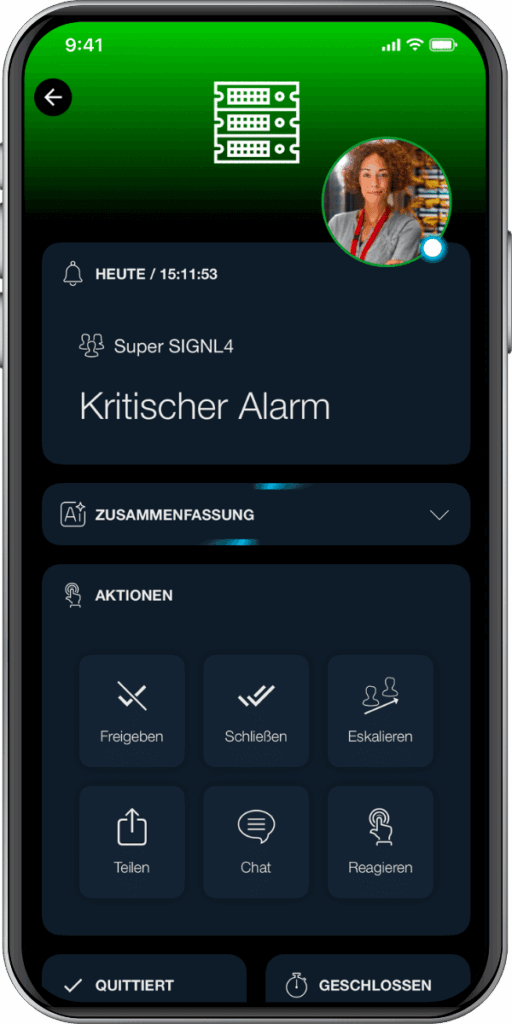
Überprüfe deine Eskalationsketten, indem du Alarme bewusst nicht quittierst.
Löse dazu einen Testalarm in SIGNL4 aus, warte bis zum Ablauf des konfigurierten Timeouts und kontrolliere, ob die Eskalation beim vorgesehenen Backup-Empfänger ankommt.
Wenn die primär zuständige Person einen Alarm nicht innerhalb von fünf Minuten quittiert, sollte der Backup-Empfänger nach Ablauf dieser fünf Minuten benachrichtigt werden.
Erfolgt auch dort keine Quittierung, muss der Alarm auf der nächsten Eskalationsstufe beim Eskalationsmanager ankommen.
Kontrolliere das Alarm-Routing bei Schichtwechseln
Stelle sicher, dass Alarme während eines Schichtwechsels an die jeweils zuständige Person weitergeleitet werden.
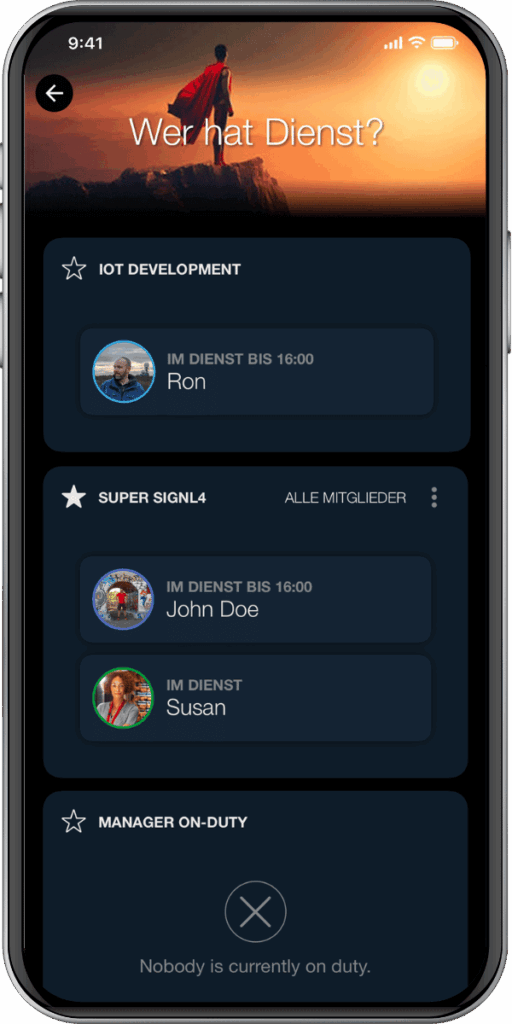
Nutze dazu die Bereitschaftsübersicht von SIGNL4, um zu überprüfen, wer aktuell Dienst hat, und gleiche diese Informationen mit deinem Bereitschaftsplan ab.
Löse fünf Minuten vor einem Schichtwechsel einen Testalarm aus und fünf Minuten danach einen weiteren.
Der erste Alarm sollte beim bisherigen Bereitschaftsdienst ankommen, der zweite beim neuen.
Werden beide Alarme an dieselbe Person zugestellt, ist die Schichtwechselzeit vermutlich falsch konfiguriert.
6. Führe den Wechsel durch und nimm Opsgenie außer Betrieb
Sobald der Parallelbetrieb bestätigt, dass beide Plattformen Alarme zuverlässig zustellen, kannst du den endgültigen Wechsel durchführen.
Das ist der letzte Schritt deiner Migration. Wenn du die vorherigen Tests gründlich durchgeführt hast, sollte dei eigentliche Umstellung ohne größere Überraschungen ablaufen.
Plane den Wechsel für einen Zeitraum mit geringer Systemlast
Führe den Wechsel innerhalb des Zeitfensters durch, das du bereits in der Analysephase festgelegt hast.
Informiere alle Stakeholder rechtzeitig und versende kurz vor Beginn des Wartungsfensters eine letzte Erinnerung.
Deaktiviere die bestehenden Opsgenie-Konnektoren
Gehe deine Integrationsliste durch und entferne Opsgenie in jedem Monitoring-Tool als Benachrichtigungsziel.
Überprüfe außerdem deine ITSM-Workflows und individuelle Skripte auf verbliebene Aufrufe der Opsgenie API.
Löse anschließend aus jeder Alarmquelle einen letzten Testalarm aus und stelle sicher, dass dieser ausschließlich in SIGNL4 und nicht mehr in Opsgenie ankommt.
Überprüfe die Eskalationslogik in SIGNL4
Führe unmittelbar nach dem Wechsel einen abschließenden Eskalationstest durch.
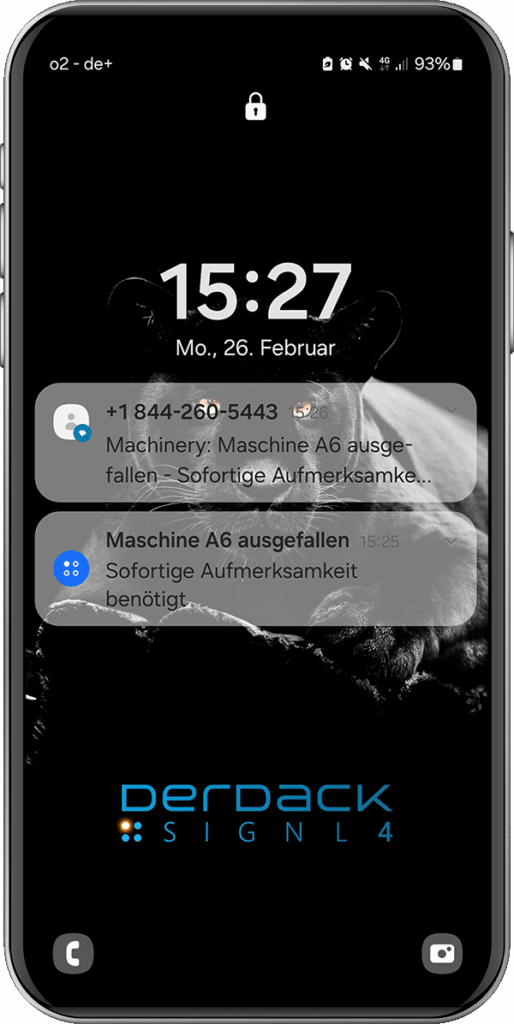
Löse einen kritischen Alarm aus, quittiere ihn bewusst nicht und kontrolliere, ob die gesamte Eskalationskette wie konfiguriert durchlaufen wird.
Das ist dein letzter Check, bevor du SIGNL4 für die produktive Alarmierung einsetzt.
Funktioniert die Eskalationskette wie vorgesehen, ist die Migration abgeschlossen und SIGNL4 kann den Produktivbetrieb übernehmen.
Falls nicht, solltest du den Fehler sofort untersuchen. Lässt er sich innerhalb des definierten Rollback-Zeitfensters nicht beheben, wechselst du vorübergehend zurück zu Opsgenie.
Exportiere Logs für Compliance und Dokumentation
Exportiere deine Opsgenie-Logs unbedingt vor dem angekündigten Löschdatum.
Über die Opsgenie Alert API kannst du historische Alarmdaten, Quittierungsprotokolle und Audit-Trails abrufen.
In SIGNL4 stehen dir ab dem Tarif Alarmieren Audit-Logs auf Alarmebene zur Verfügung. Diese dokumentieren, wer wann benachrichtigt wurde, wann ein Alarm quittiert wurde und welche Aktionen durchgeführt wurden.
Im Tarif Maximieren umfassen die Audit-Logs zusätzlich systemseitige und benutzerinitiierte Konfigurationsänderungen. Damit unterstützt SIGNL4 auch umfangreichere Compliance-Anforderungen in Unternehmen, gestützt durch ISO/IEC 27001:2022 und DSGVO-Zertifizierungen.
Wie aufwendig ist die Migration?
Die folgende Übersicht bietet grobe Richtwerte für deine Planung. Es handelt sich nicht um offiziell veröffentlichte Herstellerangaben.
| Einfache Migration | Komplexe Migration | |
|---|---|---|
| Dauer | Ca. 72 Stunden aktive Arbeit, verteilt auf 2–3 Wochen | Ca. 6–8 Wochen |
| Anzahl Integrationen | Etwa 5–10 | Meist 20 oder mehr |
| Eskalationslogik | Überwiegend Standard-Eskalationsstufen | Häufig individuelle Regeln und Logik |
| Teamgröße | Typischerweise unter 20 Personen | Häufig 8–12 spezialisierte Rollen |
Teste SIGNL4 jetzt 30 Tage kostenlos – mit allen Funktionen des Tarifs Maximieren und ohne Kreditkarte.
Die kostenlose Testversion bietet dir genügend Zeit, um SIGNL4 mit Teams von bis zu zehn Benutzern parallel zu Opsgenie zu testen, bevor du dich für einen kostenpflichtigen Tarif entscheidest.
Häufig gestellte Fragen (FAQ)
Wie lange dauert eine Migration von Opsgenie normalerweise?
Eine einfache Migration mit fünf bis zehn Integrationen und überschaubaren Eskalationsketten erfordert etwa 72 Stunden aktive Arbeit, verteilt auf zwei bis drei Wochen.
Bei komplexeren Umgebungen mit mehr als 20 Integrationen, individuellen Eskalationsregeln und zusätzlichen Compliance-Anforderungen solltest du mit etwa sechs bis acht Wochen rechnen.
Kann ich Opsgenie ohne Unterbrechung der Alarmierung ablösen?
Ja, wenn du Opsgenie und die neue Alarmierungsplattform während der Migration parallel betreibst.
Konfiguriere deine Monitoring-Tools so, dass sie Alarme gleichzeitig an beide Systeme senden. Überprüfe die Zustellung über mindestens einen vollständigen Bereitschaftszyklus und führe den endgültigen Wechsel anschließend in einem Zeitraum mit geringer Systemlast durch.
Was passiert mit meinen historischen Opsgenie-Daten?
Atlassian stellt Opsgenie am 5. April 2027 endgültig ein. Im Rahmen der Abschaltung werden alle nicht migrierten Daten dauerhaft gelöscht.
Dazu gehören Bereitschaftspläne, Eskalationsrichtlinien, Integrationskonfigurationen, historische Alarmdaten und Audit-Logs.
Wenn du diese Informationen für Compliance-Zwecke oder spätere Incident-Analysen benötigst, solltest du sie rechtzeitig über die Opsgenie Alert API exportieren – unbedingt vor dem angekündigten Löschdatum am 5. April 2027.
Brauche ich Entwickler für die Migration?
Für die meisten Migrationen nicht.
Wenn du Standard-Integrationen für Monitoring-Tools wie Zabbix, PRTG oder ServiceNow nutzt, kannst du diese direkt über die Weboberfläche konfigurieren – ganz ohne Programmierung.
Unterstützung durch Entwickler benötigst du in der Regel nur dann, wenn du individuelle Integrationen einsetzt, die direkt auf die Opsgenie API zugreifen.
Kann ich bei Problemen wieder zu Opsgenie zurückwechseln?
Ja, solange deine Opsgenie-Integrationen noch verfügbar sind und wieder aktiviert werden können.
Lass Opsgenie während des Parallelbetriebs aktiv und deaktiviere die Integrationen erst, wenn du die zuverlässige Alarmzustellung in SIGNL4 bestätigt hast.
Falls nach der Migration ein kritisches Problem auftritt, kannst du die Opsgenie-Integrationen erneut aktivieren, den Fehler beheben und die Migration anschließend wiederholen.
Glossar: Die wichtigsten Begriffe
Eskalationskette (Escalation Chain): Die festgelegte Reihenfolge von Alarmempfängern, die benachrichtigt werden, wenn ein Alarm innerhalb der konfigurierten Zeit nicht quittiert wird.
Quittierungszeitfenster (Acknowledgment Window): Der Zeitraum, innerhalb dessen ein Alarm quittiert werden muss, bevor er an die nächste Eskalationsstufe weitergeleitet wird.
Bereitschaftsrotation (On-Call Rotation): Ein wiederkehrender Bereitschaftsplan, der festlegt, welches Teammitglied innerhalb eines bestimmten Zeitraums für die Bearbeitung von Alarmen verantwortlich ist.
MTTA (Mean Time To Acknowledge): Die durchschnittliche Zeit zwischen dem Auslösen eines Alarms und dessen Quittierung durch einen zuständigen Mitarbeiter.
Umgehung des Stummmodus (Mute Override): Die Möglichkeit, akustische Alarme auch dann zuzustellen, wenn sich ein mobiles Gerät im „Nicht stören“-Modus oder im Lautlosmodus befindet.
Schichtwechsel (Shift Handoff): Der Zeitpunkt, an dem die Verantwortung für die Alarmbearbeitung von einer Bereitschaftsperson auf die nächste übergeht.
Parallelbetrieb (Parallel Run): Die Testphase, in der Alarme gleichzeitig an die bisherige und die neue Alarmierungsplattform gesendet werden. So lässt sich vor dem Cutover überprüfen, ob beide Systeme Alarme zuverlässig zustellen, und das Risiko übersehener kritischer Alarme während der Migration minimieren.
Cutover: Der abschließende Schritt einer Migration, bei dem die bisherige Plattform deaktiviert wird und das neue System die Alarmierung vollständig übernimmt.
